So starten Advertiser ein Partnerprogramm
Ausführlicher Leitfaden zum AffiliateCore-Werbetreibendenbereich: Angebote und Integration vorbereiten, Publisher-Anträge bearbeiten, Kosten abgleichen und Analysen verstehen.

Die folgenden Screenshots stammen aus echten lokalen DEMO-Konten mit isolierten synthetischen Daten. Analysen und Transaktionsverläufe sind leer; es gibt keine echten Kunden oder Zahlungen. Gezeigt werden Ausschnitte der Arbeitsbereiche ohne Avatare. Werte und Bedingungen auf DEMO-Bildschirmen ersetzen nicht die Bedingungen Ihres Kontos. Einzelne Oberflächenbeschriftungen können weiterhin auf Englisch erscheinen.
So ist der Werbetreibendenbereich aufgebaut
Beginnen Sie mit der Registrierung als Werbetreibender oder Anmeldung. Prüfen Sie nach der Anmeldung das ausgewählte Unternehmen: Angebote, Conversions und Analysen beziehen sich auf die aktuelle Marke. Gehören Sie mehreren Unternehmen an, wechseln Sie zuerst zum gewünschten Unternehmen. Das Kontaktformular der öffentlichen Website erstellt keinen Zugang zum Werbetreibendenbereich und ersetzt die Registrierung nicht.
„Dashboard“ steht im Menü an erster Stelle. Die Gruppe „Arbeit“ enthält „Angebote“, „Anträge auf Offer-Zugang“, „Conversions“ und „Unternehmenssaldo“. Unter „Werkzeuge und Entwicklung“ stehen „Trichter“ und „Kollegen einladen“ für das Empfehlungsprogramm. Unter „Konto und Einstellungen“ befinden sich „Account details and access“ für Kontodaten und Zugang, „E-Mail und Benachrichtigungen“ und „Plattformbedingungen“. Die Verfügbarkeit hängt von Ihrer Unternehmensrolle und den verfügbaren Modulen ab. Versuchen Sie nicht, fehlende Einträge über den Direktlink eines anderen Kontos aufzurufen.
Eigene Bereiche „Kampagnen“, „Teameinstellungen“ oder „Werbetreibendenprofil“ sind in diesem Menü nicht vorgesehen. Der Zähler für aktive Kampagnen im Dashboard bedeutet nicht, dass es eine eigene Seite zu ihrer Verwaltung gibt. Kontodaten ergänzen Sie unter „Account details and access“; den Zugang von Publishern bearbeiten Sie in den Anträgen.
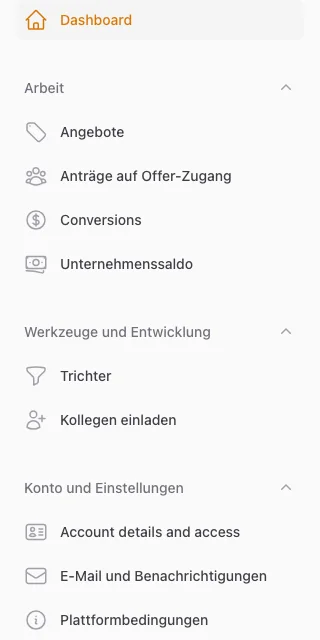
Kontomenü — AffiliateCore DEMO, 2026-10-09.
Dashboard: Unternehmen und operative Kennzahlen
Prüfen Sie im oberen Bereich den Unternehmensnamen, Ihre Rolle und den Unternehmenssaldo. Er zeigt den aktuellen Restbetrag, nicht die Ausgaben der letzten 30 Tage. Hinweise zur E-Mail-Bestätigung und zu Kontoanforderungen zeigen, was Sie für den Zugang zu den Arbeitsfunktionen erledigen müssen.
| Kennzahl | Was berücksichtigt wird | Was sich daraus nicht ableiten lässt |
|---|---|---|
| Aktive Angebote | Angebote des aktuellen Unternehmens mit dem Status active | Entwürfe und Angebote in Prüfung sind noch nicht veröffentlicht |
| Aktive Kampagnen | Kampagnen mit dem Status active zu Angeboten des Unternehmens | Dies ist nicht die Zahl eindeutiger Publisher: Ein Teilnehmer kann mehrere Kampagnen haben |
| Ausgaben (30T) | Berechnete Kosten für Ereignisse mit dem Status confirmed nach Ereignisdatum | Dies ist weder die Summe der Aufladungen noch eine Prognose künftiger Ausgaben |
| Ausstehend | Angebote mit dem Status pending_approval | Dies ist weder die Warteschlange der Publisher-Anträge noch die Zahl ausstehender Conversions |
Statistiken pro Angebot
Die Tabelle umfasst aktive Angebote mit Name, Modell, Kampagnenzahl, bestätigten Conversions der letzten 30 Tage und Ausgaben. Sie können nach Namen suchen und einzelne Zahlenspalten sortieren. Der Kampagnenzähler erfasst hier alle zugehörigen Kampagnen unabhängig vom Status und kann deshalb von der Kennzahl für aktive Kampagnen im Dashboard abweichen.
Die Conversion-Spalte schließt Klicks und Impressionen aus und berücksichtigt confirmed. Die Ausgaben ergeben sich aus den bestätigten Belastungen des Werbetreibenden entsprechend dem jeweils geltenden Vergütungsmodell. Bei CPC/CPM müssen Ausgaben über null deshalb nicht mit Registrierungen oder Einzahlungen einhergehen. Ein pausiertes Angebot kann in dieser Tabelle fehlen, obwohl seine bisherigen Ausgaben in die Gesamtkennzahl eingehen.
Conversion-Qualität
Der Qualitätsbereich verwendet Ereignisse der letzten 30 Tage ohne Klicks und Impressionen. „Conversions Gesamt“ umfasst unterschiedliche Status. Die Genehmigungsrate entspricht confirmed / gesamt × 100 %, die Ablehnungsrate rejected / gesamt × 100 %. Strittige Ereignisse erscheinen als separate Anzahl.
Diese beiden Anteile müssen zusammen keine 100 % ergeben: Ausstehende, strittige und stornierte Einträge bleiben ebenfalls bestehen. Bei 100 Ereignissen mit 60 confirmed, 10 rejected und 30 pending werden beispielsweise 60 % Genehmigung und 10 % Ablehnung angezeigt. Das ist ein Rechenbeispiel, keine Angabe aus einem echten Werbetreibendenbereich. Die Farbe einer Kennzahlenkarte hilft, Veränderungen zu erkennen, beweist aber keinen Betrug durch einen Partner.
Diagramme für Ausgaben, Klicks und GEO
Das Ausgabendiagramm verteilt bestätigte Belastungen nach Ereignisdatum auf die 30 angezeigten Kalendertage. Dies ist eine andere Betrachtung als die Aufladung des Guthabens. Das Diagramm für Klicks und Conversions zeigt Klickereignisse und reg/ftd/deposit für 30 Tage, ohne abgelehnte, stornierte und strittige Ereignisse. Ausstehende Ereignisse können in der Analyse enthalten bleiben; deshalb lässt sich das Diagramm nicht ohne Anpassung ausschließlich mit confirmed vergleichen.
Das GEO-Diagramm zeigt Klicks aus den zehn führenden Ländern. Das Land mit den meisten Klicks liefert nicht zwangsläufig die meisten bestätigten Ergebnisse. Das Diagramm belegt weder den Wohnsitz eines Spielers noch die Erfüllung sämtlicher Angebotsbedingungen.
Analysediagramme verwenden einen Cache und werden nicht gleichzeitig mit den Tabellen aktualisiert. Prüfen Sie bei Abweichungen Unternehmen, Zeitraum, Ereignisdatum und berücksichtigte Status. Manche Zeitraumgrenzen werden vom Tagesbeginn, andere vom aktuellen Zeitpunkt aus berechnet; für Ereignisse an der Grenze ist dieser Unterschied relevant. Nullwerte können auch bei nicht verfügbarer Analyse auftreten. Gleichen Sie zuerst konkrete Einträge ab und wenden Sie sich anschließend mit deren Kennungen an den Support.
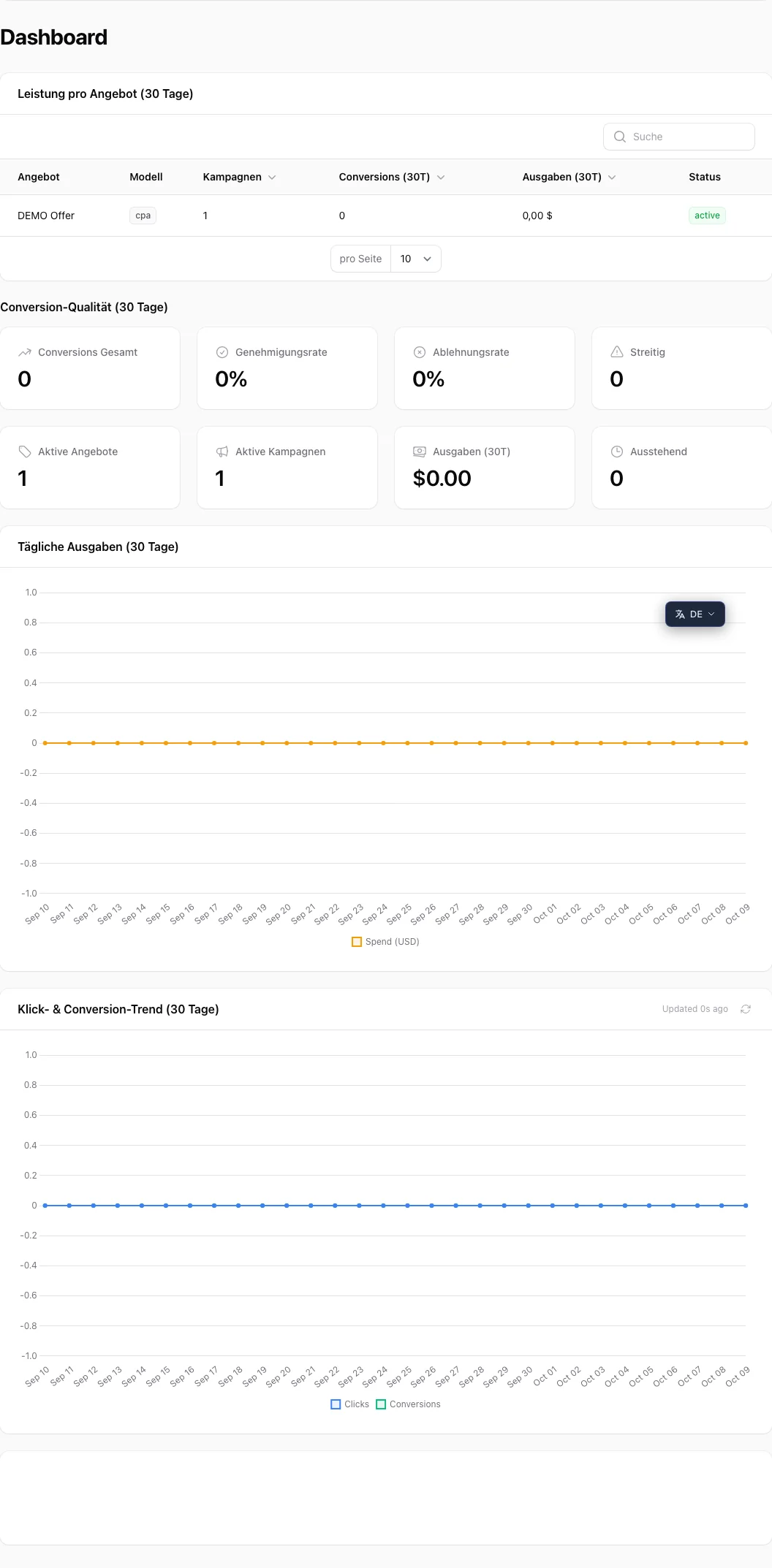
Dashboard: leere DEMO-Analyse — AffiliateCore DEMO, 2026-10-09.
Angebote: Bedingungen, Werbemittel und Start
Ein Angebot beschreibt, welchen Traffic Sie annehmen und wofür Sie zahlen möchten. Erstellen Sie es im gleichnamigen Bereich und füllen Sie die verfügbaren Felder aus: Name, Beschreibung, Projektadresse, Vergütungsmodell und Sätze, GEO, Einschränkungen für Quellen, Haltefrist, Attributionsregeln und Werbemittel. Wählen Sie die automatische oder manuelle Zulassung von Partnern, sofern das Formular dies vorsieht. Welche Felder genau angezeigt werden, hängt vom gewählten Modell ab.
Unterscheiden Sie das Ereignis von seinem Betrag. Bei CPA entspricht ein fester FTD-Vergütungssatz nicht der Einzahlungshöhe des Spielers; bei RevShare muss die Berechnungsgrundlage festgelegt werden. Einen Vergleich der Modelle und Beispiele finden Sie im separaten Leitfaden.
Ein gespeicherter Entwurf ist für Publisher noch nicht als aktives Angebot sichtbar. Nutzen Sie die Veröffentlichungsaktion und prüfen Sie den endgültigen Status: Je nach Anforderungen kann eine Prüfung nötig sein. Lesen Sie bei einer Ablehnung den Grund, nehmen Sie Korrekturen vor und wiederholen Sie die verfügbare Aktion. Fordern Sie Partner erst zum Werbestart auf, wenn die Verfügbarkeit des Angebots bestätigt ist. Ein durch Moderation eingeschränktes oder archiviertes Angebot ist nicht allein deshalb wieder startbereit, weil ein alter Link vorhanden ist.
Integration und Abgleich im Angebot
In der Angebotsansicht finden Sie Integrationsanweisungen. Übermitteln Sie diese über einen sicheren Kanal an Ihre technische Fachkraft: Geheimnisse dürfen nicht in öffentlichen Werbelinks, Screenshots oder Unterhaltungen mit Publishern erscheinen. Wenn Zugangsdaten fehlen, steht dem Inhaber die Aktion zur Aktivierung der Integration zur Verfügung; deren Ausführung bedeutet nicht, dass bereits Ereignisse eingehen.
Prüfen Sie die Zuordnung der Click ID zum Nutzer in Ihrem System, den Ereignistyp und eine stabile Vorgangskennung. Der Testmodus zur Anfrageprüfung erzeugt keine echte Conversion oder Vergütung; er ersetzt keine Prüfung der vollständigen Kette in einer isolierten Umgebung. Den Datenaustausch beschreibt der Leitfaden zu S2S-Postbacks.
Mit der Abgleichfunktion vergleichen Sie übermittelte CSV-Zeilen mit den Ereignissen des aktuellen Angebots. Verwenden Sie das in der Formularhilfe angegebene Format. Der Abgleich vergleicht die bereitgestellten Daten; er erzeugt keine fehlenden Ereignisse, korrigiert keine Beträge und belegt nicht die Vollständigkeit Ihres CRM. Untersuchen Sie bei Abweichungen die konkreten Kennungen, Ereignistypen, Beträge und Währungen.
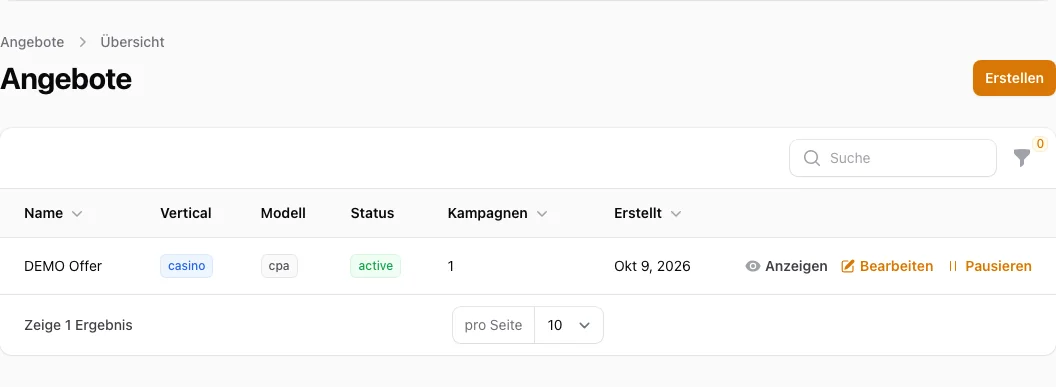
Angebote: Demo-Eintrag — AffiliateCore DEMO, 2026-10-09.
Anträge auf Offer-Zugang
Dieser Bereich dient Angeboten mit manueller Freigabe. Ein Publisher wählt Ihr Angebot und beantragt Zugang; Sie prüfen den Antrag. Die Liste zeigt Publisher, Stufe, Risikobewertung, Angebot und Antragszeitpunkt. Filter stehen für Stufe, maximale Risikobewertung und Antragsdatum zur Verfügung.
Prüfen Sie vor der Genehmigung, ob die vorgeschlagene Quelle zu den Angebotsbedingungen passt. Die Genehmigung erlaubt den Beitritt, garantiert aber keine künftigen Ergebnisse. Geben Sie bei einer Ablehnung einen Grund an. Nutzen Sie Sammelaktionen erst nach Prüfung der ausgewählten Zeilen: Ein Grund passt nicht zwangsläufig zu allen Teilnehmern. Eine leere Liste kann bedeuten, dass keine offenen Anträge vorliegen; sie beweist nicht, dass es keine aktiven Partner gibt.
Die Risikobewertung ist ein ergänzendes Signal, das Kontext benötigt. Ersetzen Sie damit nicht die Prüfung von Quellen und konkreten Ereignissen.
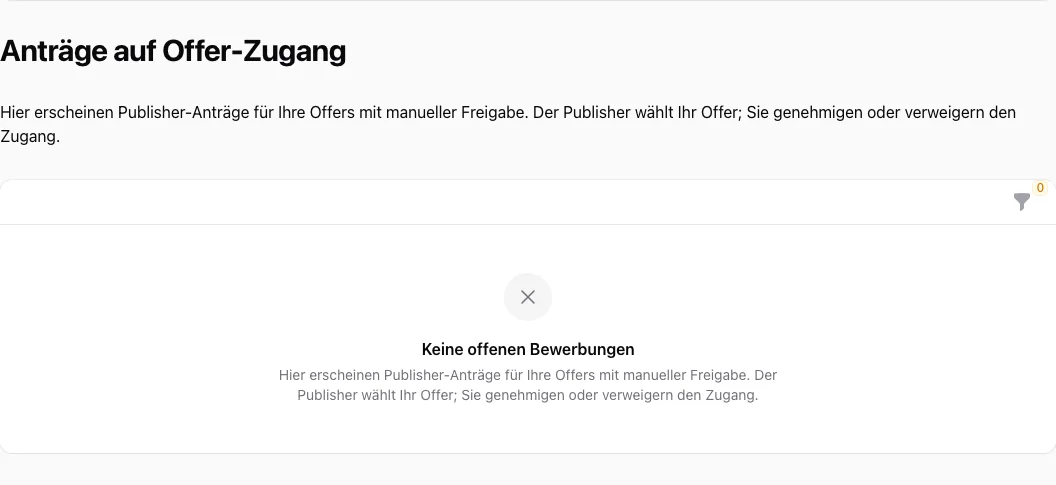
Anträge: leere Warteschlange — AffiliateCore DEMO, 2026-10-09.
Conversions: Ereignis und Kosten abgleichen
Die Tabelle zeigt ID, Ereignistyp, externe Spielerkennung, ursprünglichen Betrag, berechnete Kosten für den Werbetreibenden, Status, Ablehnungsgrund und Angebot. Nutzen Sie die Suche nach Spielerkennung, den Statusfilter und die Sortierung der verfügbaren Spalten. Öffnen Sie den Eintrag für weitere Details.
Der ursprüngliche Betrag eines übermittelten Ereignisses kann in dessen Währung angegeben sein; die berechneten Kosten für den Werbetreibenden werden separat angezeigt. Einzahlungsbetrag, Publisher-Vergütung und Ihre Ausgaben sind nicht austauschbar. Prüfen Sie die Provisionswerte in den Plattform- und Angebotsbedingungen.
Pending bedeutet ausstehende Verarbeitung, confirmed Bestätigung, rejected Ablehnung, reversed Stornierung und disputed einen strittigen Zustand. Die aktuelle Liste bietet eine Detailansicht; eine Schaltfläche zum „Anfechten mit einem Klick“ gibt es hier nicht. Übermitteln Sie dem Support zur Klärung ID, Angebot, Zeitpunkt und eine Beschreibung der Abweichung. Senden Sie kein doppeltes Ereignis mit einer neuen Vorgangsnummer, um einen Bericht zu korrigieren: Das erschwert den Abgleich.
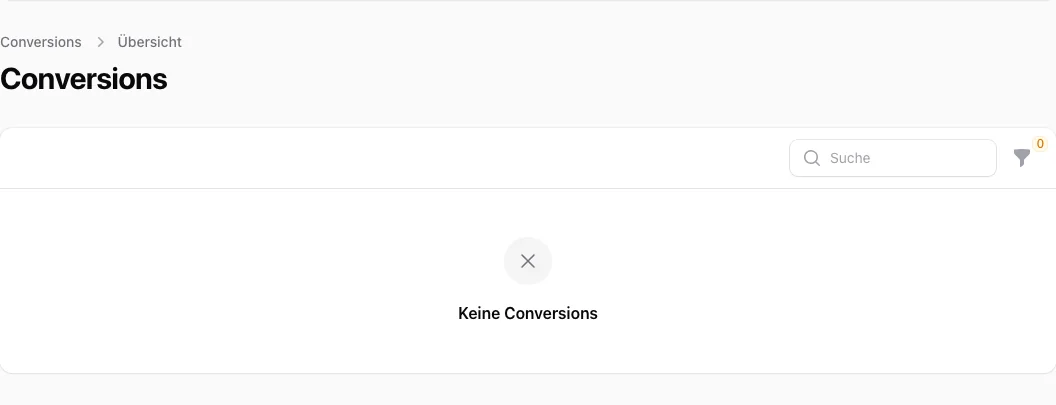
Conversions: leere Liste — AffiliateCore DEMO, 2026-10-09.
Unternehmenssaldo: Restbetrag und Aufladeverlauf
Der Bereich gehört zum aktuellen Unternehmen und ist bei entsprechenden Rechten verfügbar. Gleichen Sie den Restbetrag mit dem geplanten Start und dem Verlauf Ihrer Aufladeanträge ab. Einen Antrag anzulegen oder zur Zahlung zu wechseln, ist noch keine Gutschrift. Prüfen Sie den endgültigen Status im Werbetreibendenbereich; verwenden Sie bei Klärungsbedarf die Antragsnummer und die Antwort des Supports.
Unzureichende Finanzierung kann den Zugang von Publishern zu einem Angebot verhindern. Ein veröffentlichtes Angebot allein bestätigt noch nicht, dass es Traffic annehmen kann. Entnehmen Sie Bedingungen, verfügbare Methoden und Einschränkungen dem aktuellen Formular: Feste Zusagen zur Geschwindigkeit oder zu einer garantierten Gutschrift wären hier unangebracht. Dieser Leitfaden fordert nicht dazu auf, Testzahlungen im produktiven Werbetreibendenbereich durchzuführen.
Trichter: Klicks, Registrierungen, Einzahlungen und FTD
Wählen Sie einen Zeitraum von 7, 30 oder 90 Tagen; die Aktualisierungsschaltfläche fordert eine neue Berechnung für diesen Zeitraum an. Der Bericht umfasst alle passenden Ereignisse des aktuellen Unternehmens. Einen eigenen Angebotsfilter gibt es auf dieser Seite nicht.
| Stufe | Was gezählt wird | Prozentwert |
|---|---|---|
| Klick | click-Ereignisse | Basiszeile mit 100 % |
| Registrierung | reg-Ereignisse | Anzahl reg / Anzahl click × 100 % |
| Einzahlung | deposit-Ereignisse | Anzahl deposit / Anzahl click × 100 % |
| FTD | ftd-Ereignisse | Anzahl ftd / Anzahl click × 100 % |
Jeder Prozentwert bezieht sich auf Klicks, nicht auf die vorherige Zeile. Bei 1.000 Klicks, 100 Registrierungen und 20 FTD ergibt sich für FTD ein Wert von 2 %, nicht 20 %. Die Zeilen zählen Ereignisse, keine einheitliche Kohorte eindeutiger Personen, die alle Stufen nacheinander durchlaufen haben. Deshalb beschreibt der Bericht nicht den individuellen Weg jedes Spielers. Wiederholte Ereignisse können der üblichen Erwartung widersprechen, dass jede nächste Stufe kleiner als die vorherige ist.
Bei null Klicks sind die nachfolgenden Prozentwerte null, während die Basiszeile dennoch 100 % anzeigen kann. Das ist eine technische Darstellungsbasis, kein Beleg für eine erfolgreiche Conversion. Abgelehnte, stornierte und strittige Ereignisse sind ausgeschlossen. Auch ein Trichter mit Nullwerten erfordert eine Prüfung der Analyseverfügbarkeit und der Ereignisübermittlung.
Nutzen Sie den Bericht, um konkrete Fragen abzuleiten. Es gibt Klicks, aber keine Registrierungen: Prüfen Sie die Landingpage und die Übermittlung von reg. Es gibt Registrierungen, aber wenige FTD: Prüfen Sie Ereignisdefinition, Eintrittszeitpunkt und Versand. Aggregierte Werte allein reichen nicht aus, um einen Partner zu beschuldigen oder einen Integrationsfehler zu bestätigen.
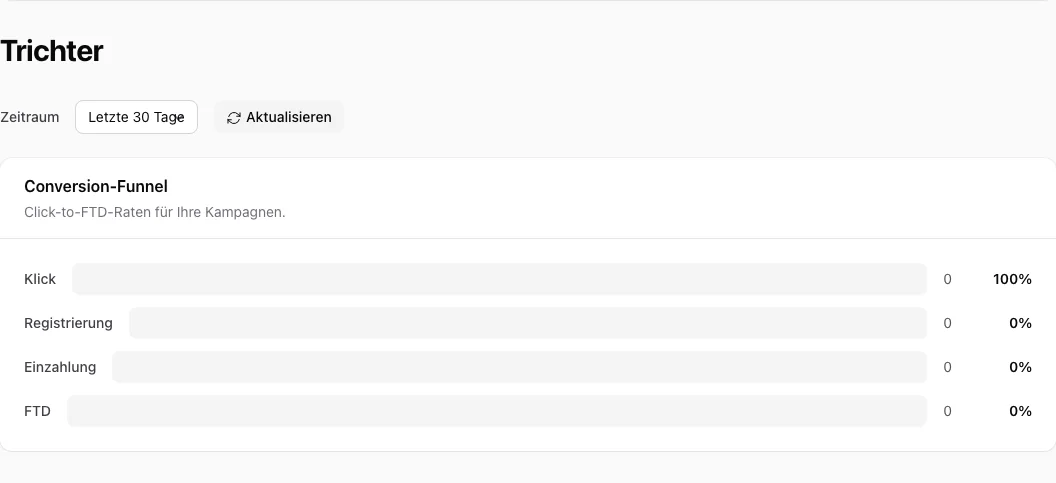
Trichter: Zeitraum und Nullwerte — AffiliateCore DEMO, 2026-10-09.
Kollegen einladen: das Empfehlungsprogramm
Ein Unternehmensinhaber mit Zugang zu diesem Bereich sieht Einladungslink, Programmstatus, geltende Sätze, Einladungen, Prämien und den Verlauf der Prämienauszahlungen. Ausstehende, verfügbare und reservierte Beträge werden getrennt angezeigt. Hier stehen Werbetreibenden auch Aktionen zum Einrichten einer Adresse für Empfehlungsprämien und zur Auszahlung zur Verfügung, sofern die Bedingungen erfüllt sind.
Empfehlungsguthaben ist kein Werbeguthaben des Unternehmens. Die Einladung eines Partners garantiert keine Vergütung: Prüfen Sie die Regeln und den Status der jeweiligen Prämie. Bei einem Unternehmensmitglied ohne Inhaberrechte kann dieser Bereich fehlen.
Account details and access: Kontoanforderungen
Füllen Sie Name, Telefon, Telegram, Marke, juristischen Firmennamen, Registrierungsland und Website entsprechend dem Formular aus. Geben Sie das Land als Code aus zwei Großbuchstaben ein. Die aktuellen Anforderungen bestimmen die Pflichtfelder; verbleibende Gründe für Einschränkungen sind auf der Seite sichtbar. Lesen Sie nach dem Speichern die Hinweise erneut: Ein ausgefülltes Profil schließt die Kontoprüfung nicht immer ab.
Vergewissern Sie sich, dass Sie das richtige Unternehmen bearbeiten. Das Eintragen von Unternehmensdaten als Text ersetzt keine Prüfung rechtlicher Dokumente: Für Dokumente gibt es einen eigenen KYB-Bereich, sofern dieser verfügbar ist.
KYB und RG werden separat als Bereiche beschrieben, die nur bei Freischaltung verfügbar sind; sie gehören nicht zur obigen Übersicht der verfügbaren Menüeinträge. Ist der jeweilige Eintrag ausgeblendet, bedeutet diese Anleitung nicht, dass er direkt aufgerufen werden kann.
Nur bei Freischaltung: KYB-Verifizierung
Der Eintrag erscheint, wenn das Modul verfügbar ist. Das Formular erfasst schrittweise Unternehmensangaben und Lizenzdokumente. Füllen Sie die Felder aus und laden Sie Dokumente nach den Hinweisen des Assistenten hoch; prüfen Sie danach den Bearbeitungsstatus. Ein hochgeladenes Dokument und dessen automatische Auswertung bedeuten noch keine endgültige Genehmigung.
Nicht jedes Konto muss diesen Eintrag sehen, und sein Fehlen ist für sich genommen kein Fehler. Befolgen Sie die aktuellen Anforderungen des Werbetreibendenbereichs. Ein Bereich oder Status innerhalb der Plattform ersetzt nicht die Prüfung der Anforderungen, die für Ihre Tätigkeit gelten.
Nur bei Freischaltung: RG-Compliance
Wenn das Modul verfügbar ist, füllen Sie die Checkliste mit den tatsächlich umgesetzten Maßnahmen für verantwortungsvolles Spielen aus. Ergänzen Sie Angaben zum verantwortlichen Mitarbeiter und dessen Kontaktdaten, sofern das Formular diese verlangt. Prüfen Sie die angezeigte Bewertung und senden Sie das Formular über die verfügbare Aktion ab. Die gespeicherten Antworten müssen den tatsächlichen Abläufen im Unternehmen entsprechen.
Die Checklistenbewertung ist das Ergebnis der Formulareingaben, keine eigenständige Bestätigung einer Lizenzierung oder ein unabhängiges Audit. Kreuzen Sie Angaben nicht lediglich an, um einen höheren Wert zu erreichen.
E-Mail und Benachrichtigungen, Bedingungen und Hilfe
Prüfen Sie unter „E-Mail und Benachrichtigungen“ Ihre E-Mail-Adresse und verwalten Sie das verfügbare Abonnement des allgemeinen Newsletters. Aktualisieren Sie den Status nach einer Bestätigung in einem anderen Tab. Eine Begrenzung wiederholter Versandversuche bedeutet, dass Sie warten müssen. Übertragen Sie die Anleitung für Publisher zu Benachrichtigungen über neue Angebote nicht auf den Werbetreibendenbereich: Die Einstellungen der Rollen unterscheiden sich.
Unter „Plattformbedingungen“ sehen Sie die geltenden Bedingungen und den Aufschlag Ihres Unternehmens mit einer Erläuterung der Berechnung; einzelne Angebote können eigene Bedingungen haben. Berücksichtigen Sie bei der Budgetplanung die gesamten Kosten des Werbetreibenden, nicht allein die Vergütung des Partners.
Die Glocke enthält Benachrichtigungen des Werbetreibendenbereichs. Die Sprache wählen Sie über den Sprachschalter; eine kurze Tour starten Sie über „Einführung wiederholen“ im Benutzermenü. Das Support-Widget und der KI-Assistent ergänzen die Arbeit im Werbetreibendenbereich. Übermitteln Sie dort nicht unnötig Geheimnisse oder Dokumente. Ein Hinweis in der Tour ersetzt nicht die verfügbaren Aktionen der aktuellen Seite.
Startbereitschaft prüfen
- Das richtige Unternehmen ist ausgewählt und die angezeigten Kontoanforderungen sind erfüllt.
- Ereignis, Vergütungssatz, GEO, Quellen, Werbemittel und Haltefrist des Angebots sind abgestimmt.
- Der endgültige Veröffentlichungsstatus und die verfügbare Finanzierung sind geprüft.
- Die Ereignisübermittlung ist geprüft und das Verfahren zum Abgleich der Kennungen steht fest.
- Anträge von Publishern sind bearbeitet, sofern eine manuelle Freigabe nötig ist.
- Analysen werden für gleiche Zeiträume unter Berücksichtigung der Status und unterschiedlichen Kennzahlendefinitionen verglichen.
Weicht ein Ergebnis von Ihrem System ab, beginnen Sie mit der Checkliste für nicht erfasste Conversions. Für die Klärung reichen konkrete Kennungen und eine Beschreibung der Abweichung. Eine erneute Zahlung oder das Anlegen eines neuen Angebots ist keine Methode zur Diagnose.